Benutzerhandbuch – E‑Mail & Apps (coeur.li)
Willkommen! Diese Anleitung führt dich Schritt für Schritt durch die Einrichtung deines Kontos, der Apps und deiner E‑Mail. Du brauchst dafür kein technisches Vorwissen – folge einfach den Abschnitten der Reihe nach.
Das Wichtigste zuerst – zwei Wege zu deiner E‑Mail:
- Im Browser (Webmail) – der einfache Weg: Alle Dienste, auch die E‑Mail, laufen direkt im Browser unter https://portal.coeur.li. Dafür brauchst du kein NetBird, kein Mail‑Programm und kein Widget – nur dein Konto und die 2FA‑App (Abschnitte 2–3). Für die meisten reicht das völlig.
- In einem Mail‑Programm (Apple Mail, Outlook, Thunderbird) – optional: Nur wenn du deine Mail lieber in einem Programm auf dem Gerät liest, brauchst du zusätzlich NetBird (Abschnitt 4) und die Mail‑Einrichtung (Abschnitt 6). Dann gilt: ohne verbundenes NetBird funktioniert das Mail‑Programm nicht – Webmail und der Rest des Internets aber schon.
Inhalt
Für alle nötig: 1. Überblick 2. Erste Anmeldung bei openDesk 3. Zwei‑Faktor‑Authentifizierung (2FA)
Optional – nur für E‑Mail in einem Mail‑Programm auf dem Gerät: 4. NetBird installieren (Windows & iPhone) 5. iPhone: Status‑Widget einrichten 6. E‑Mail im Mail‑Programm einrichten
Zum Nachschlagen: 7. openDesk‑Benutzerdokumentation 8. Fehlerbehebung
1. Überblick
Du hast Zugang zu openDesk – einer Sammlung von Apps im Browser (E‑Mail/Kalender, Dateien, Notizen, Chat, Videokonferenz u. a.). Alles beginnt auf der zentralen Startseite:
- Portal / Startseite: https://portal.coeur.li
Von dort meldest du dich an und erreichst alle Dienste – auch deine E‑Mail: Die Kachel E‑Mail öffnet deine Mailbox direkt im Browser („Webmail“). Im Browser brauchst du kein NetBird.
Was du wirklich brauchst: nur dein Konto und die 2FA‑App (Abschnitte 2–3). Alles Weitere – NetBird, ein Mail‑Programm auf dem Gerät, das Widget – ist optional und nur nötig, wenn du deine Mail lieber in einem eigenen Mail‑Programm statt im Browser nutzen möchtest (Abschnitte 4–6).
Du benötigst deinen Benutzernamen – das ist immer deine E‑Mail‑Adresse in
der Form vorname.nachname@coeur.li – und dein Passwort. Beides bekommst
du von Pesche.
2. Erste Anmeldung bei openDesk
- Öffne im Browser https://portal.coeur.li.
- Es erscheint die openDesk‑Anmeldeseite. Klicke dort auf den Button
„Login with Authentik". Du wirst zur zentralen Anmeldeseite
(https://login.coeur.li) weitergeleitet – über sie meldest du dich für
alle Dienste an.
Das Benutzername/Passwort‑Feld direkt auf der openDesk‑Seite ist nur für interne Administrator‑Konten. Als normale:r Nutzer:in nimmst du immer den Button „Login with Authentik".
- Gib auf der zentralen Anmeldeseite deinen Benutzernamen
(
vorname.nachname@coeur.li) und dein Passwort ein. - Beim ersten Mal wirst du aufgefordert, ein neues Passwort zu vergeben. Wähle ein langes, einzigartiges Passwort (Tipp: ein Satz aus mehreren Wörtern). Notiere es sicher, z. B. in einem Passwort‑Manager.
- Direkt danach wirst du aufgefordert, die Zwei‑Faktor‑Authentifizierung einzurichten – wie das geht, steht im nächsten Abschnitt.
- Nach der Anmeldung landest du im Portal mit den Kacheln der einzelnen Apps. Ein Klick auf eine Kachel öffnet die App.
3. Zwei‑Faktor‑Authentifizierung (2FA)
2FA bedeutet: Zusätzlich zum Passwort gibst du beim Login einen 6‑stelligen Code aus einer App auf deinem Handy ein. Selbst wenn jemand dein Passwort kennt, kommt er ohne dein Handy nicht hinein. Bei der ersten Anmeldung wirst du automatisch aufgefordert, 2FA einzurichten.
Du brauchst eine Authenticator‑App auf dem Handy. Empfohlen: FreeOTP (kostenlos, quelloffen, von Red Hat – für iPhone und Android). Alternativen: Google Authenticator oder Microsoft Authenticator.
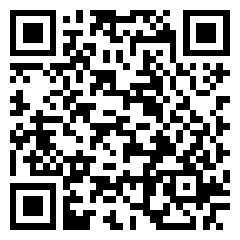
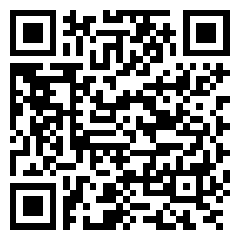
FreeOTP installieren – tippe auf den Link oder scanne den QR‑Code mit der Kamera deines Handys:
| iPhone (App Store) | Android (Google Play) |
|---|---|
| App Store öffnen | Google Play öffnen |
 |
 |
Einrichtung (erscheint direkt nach der ersten Anmeldung mit Benutzername und Passwort): 1. Du wirst gefragt, welchen zweiten Faktor du einrichten möchtest. Wähle „TOTP Device“ – das ist die Authenticator‑App. 2. Es erscheint ein QR‑Code. Öffne deine Authenticator‑App (z. B. FreeOTP), wähle „Konto hinzufügen / QR‑Code scannen“ und scanne den Code. 3. Die App zeigt nun einen 6‑stelligen Code, der alle 30 Sekunden wechselt. Gib den aktuell angezeigten Code auf der Webseite ein und bestätige.
Ab jetzt fragt die Anmeldung nach Passwort und dem Code aus der App.
Handy verloren oder App neu installiert? Es gibt keine selbst gespeicherten Wiederherstellungscodes. Wende dich an Pesche – er setzt deine 2FA zurück, damit du sie neu einrichten kannst.
4. NetBird installieren (Windows & iPhone)
Optional. Die Abschnitte 4–6 brauchst du nur, wenn du deine E‑Mail in einem Mail‑Programm (Apple Mail, Outlook, Thunderbird) lesen willst. Reicht dir die Webmail im Browser, kannst du hier aufhören – du bist fertig.
NetBird ist ein sicheres, privates Netzwerk (eine Art VPN). Es sorgt dafür, dass dein Mail‑Programm den Mail‑Server erreicht. Ohne verbundenes NetBird funktioniert das Mail‑Programm nicht (die Webmail im Browser aber schon).
Bei der Anmeldung gibst du unsere Server‑Adresse an:
https://netbird.coeur.li. Angemeldet wird mit deinem openDesk‑Konto (dieselbe E‑Mail/Passwort wie oben, inkl. 2FA‑Code).Gut zu wissen: Etwa alle 3 Monate bittet dich die NetBird‑App aus Sicherheitsgründen, dich erneut anzumelden – das ist normal. Folge einfach der Meldung und melde dich mit deinem openDesk‑Konto neu an.
4a. Windows
- Lade den Windows‑Installer von https://netbird.io/downloads herunter und installiere ihn (Doppelklick, den Anweisungen folgen).
- Starte NetBird. Öffne Einstellungen und trage als Server‑/
Management‑URL
https://netbird.coeur.liein (falls gefragt). - Klick auf Connect / Anmelden. Es öffnet sich der Browser → melde dich mit deinem openDesk‑Konto an (inkl. 2FA‑Code).
- Fertig: Das NetBird‑Symbol unten rechts zeigt verbunden (grün). NetBird verbindet sich künftig automatisch beim Start von Windows.
4b. iPhone
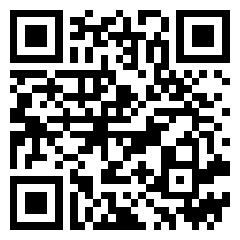
App laden: NetBird im App Store – oder QR‑Code scannen:
- Installiere „NetBird“ aus dem App Store (siehe oben).
- Beim ersten Start: Server‑Adresse
https://netbird.coeur.lieingeben (unter „Erweitert/Advanced“, falls nicht direkt gefragt), dann Anmelden mit deinem openDesk‑Konto (inkl. 2FA). - iOS fragt, ob NetBird eine VPN‑Konfiguration hinzufügen darf → Erlauben (mit Face ID / Code bestätigen).
- Zwei wichtige Einstellungen (die NetBird‑App ist nur auf Englisch – die Bezeichnungen heißen also genau so):
- „VPN On Demand“ → EIN (ON). So bleibt NetBird für die Mail aktiv.
- Advanced → „Force relay connection“ → EINGESCHALTET lassen (ON). In unserem Aufbau ist das der zuverlässige Verbindungsweg – lass diese Einstellung an.
- Nur ein VPN gleichzeitig: iPhones erlauben nur eine aktive VPN‑App. Falls du eine Werbe‑/Content‑Blocker‑App mit „VPN“ installiert hast (z. B. „Lockdown“), deaktiviere oder lösche sie – sonst stört sie NetBird. Werbefilterung geht alternativ über ein DNS‑Profil (z. B. NextDNS), das das VPN nicht belegt – frag bei Bedarf Pesche.
5. iPhone: Status‑Widget einrichten
Optional – nur relevant, wenn du NetBird + ein Mail‑Programm nutzt (Abschnitt 4).
Seit NetBird‑App 0.3.3 meist nicht mehr nötig: Die App erkennt eine tote Verbindung inzwischen selbst und zeigt dir eine Meldung zum erneuten Anmelden – tippe sie einfach an und melde dich neu an. Das Widget unten ist dann nur noch für zusätzliche Sichtbarkeit gedacht.
Am iPhone zeigt das VPN‑Symbol manchmal „verbunden“, obwohl die Verbindung in Wahrheit tot ist. Dieses kleine Widget prüft wirklich, ob die Verbindung zum Mail‑Server steht, und zeigt grün (UP) oder rot (DOWN).
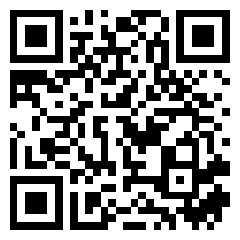
App laden: Scriptable im App Store – oder QR‑Code scannen:
- Installiere die App „Scriptable“ (kostenlos, App Store – siehe oben).
- Öffne Scriptable → + (neues Skript) → kopiere den Skript‑Code aus dem
aufklappbaren Feld am Ende dieses Abschnitts hinein (die Adresse
http://10.97.184.219/ist bereits eingetragen). - Tippe auf ▶ (Run): bei verbundenem NetBird erscheint grün „UP“. Schalte NetBird testweise aus → rot „DOWN“.
- Widget auf den Home‑Bildschirm legen: Home‑Bildschirm lange gedrückt halten → + → Scriptable → kleines Widget → hinzufügen → auf das Widget tippen → Skript = dein Skript, Bei Interaktion = Skript ausführen.
Ist das Widget rot, obwohl du E‑Mails erwartest: NetBird ist nicht wirklich verbunden → siehe Fehlerbehebung. Das Widget aktualisiert sich alle paar Minuten von selbst; ein Tipp darauf prüft sofort neu.
▶ Skript‑Code für das Widget (zum Kopieren – hier antippen)
// ── NetBird Cluster-Status-Widget ───────────────────────────────
// Zeigt grün UP / rot DOWN, je nachdem ob ein interner Endpunkt
// erreichbar ist, der NUR über NetBird routbar ist — rot == Tunnel leitet keinen Verkehr.
const HEALTH_URL = "http://10.97.184.219/"; // nur intern erreichbar (siehe Hinweise)
const LABEL      = "Cluster · NetBird";
const TIMEOUT    = 6;   // Sekunden, bis wir "nicht erreichbar" melden
// ────────────────────────────────────────────────────────────────

async function check() {
  const req = new Request(HEALTH_URL);
  req.method = "GET";
  req.timeoutInterval = TIMEOUT;          // toter Tunnel -> Timeout wirft Fehler
  const t0 = Date.now();
  try {
    await req.loadString();               // wirft bei fehlender Route/DNS/Timeout
    const code = req.response.statusCode; // gesetzt, sobald eine Antwort kommt
    return { up: code >= 200 && code < 400, code, ms: Date.now() - t0 };
  } catch (e) {
    return { up: false, code: null, ms: Date.now() - t0 };
  }
}

function build(res) {
  const w = new ListWidget();
  w.backgroundColor = new Color("#1c1c1e");
  w.setPadding(14, 16, 14, 16);
  const green = new Color("#30d158"), red = new Color("#ff453a"), grey = new Color("#8e8e93");

  const title = w.addText(LABEL);
  title.font = Font.mediumSystemFont(13);
  title.textColor = Color.white();
  w.addSpacer(8);

  const status = w.addText(res.up ? "● UP" : "● DOWN");
  status.font = Font.boldSystemFont(30);
  status.textColor = res.up ? green : red;
  w.addSpacer(6);
  const detail = res.up ? `${res.ms} ms`
               : (res.code ? `HTTP ${res.code}` : "keine Route / Timeout");
  const d = w.addText(detail);
  d.font = Font.systemFont(12); d.textColor = grey;
  const ts = w.addText("geprüft " + new Date().toLocaleTimeString([], {hour:"2-digit", minute:"2-digit"}));
  ts.font = Font.systemFont(10); ts.textColor = grey;

  w.refreshAfterDate = new Date(Date.now() + 10 * 60 * 1000); // Hinweis: ca. alle 10 Min neu
  return w;
}
const res = await check();
const widget = build(res);
if (config.runsInWidget) Script.setWidget(widget);
else widget.presentSmall();   // Vorschau beim Antippen von "Ausführen"
Script.complete();
6. E‑Mail im Mail‑Programm einrichten (optional)
Optional – nur nötig, wenn du deine Mail in einem Programm statt im Browser nutzen willst. Voraussetzung: NetBird ist verbunden (Abschnitt 4). Richte das Mail‑Konto nur bei aktiver NetBird‑Verbindung ein, sonst findet das Programm den Server nicht.
Server‑Daten (für alle Programme gleich)
| Server | Port | Verschlüsselung | |
|---|---|---|---|
| Posteingang (IMAP) | imap.coeur.li |
993 | SSL/TLS |
| Postausgang (SMTP) | smtp.coeur.li |
465 | SSL/TLS |
- Benutzername: deine vollständige E‑Mail‑Adresse (
vorname.nachname@coeur.li) - Passwort: dein openDesk‑Passwort
- Alternative für den Postausgang, falls 465 nicht geht: Port 587 mit STARTTLS.
6a. iPhone – Apple Mail
- Einstellungen → Mail → Accounts → Account hinzufügen → Andere → Mail‑Account hinzufügen.
- Name, E‑Mail‑Adresse, Passwort eingeben → Weiter.
- Typ IMAP wählen. Server für eintreffende E‑Mails:
imap.coeur.li, Benutzername = E‑Mail, Passwort. Server für ausgehende E‑Mails:smtp.coeur.li, gleicher Benutzername/Passwort → Weiter/Sichern. - Erscheint eine Zertifikats‑Warnung, brich ab und richte das Konto nicht ein – vertraue niemals einem unbekannten Zertifikat. Prüfe zuerst, ob NetBird verbunden ist und die Server‑Adresse exakt stimmt; besteht die Warnung weiter, melde dich bei Pesche.
6b. Windows & Mac – Microsoft Outlook
- Datei → Konto hinzufügen (Windows) bzw. Outlook → Einstellungen → Konten → + (Mac).
- E‑Mail‑Adresse eingeben → Erweiterte Optionen → „Ich möchte mein Konto manuell einrichten“ ankreuzen → Verbinden → IMAP wählen.
- Werte eintragen:
- Posteingang:
imap.coeur.li, Port 993, Verschlüsselung SSL/TLS - Postausgang:
smtp.coeur.li, Port 465, Verschlüsselung SSL/TLS - Benutzername = E‑Mail‑Adresse, Passwort = openDesk‑Passwort
- Verbinden/Fertig.
6c. Windows, Mac & Linux – Mozilla Thunderbird
- Menü (☰) → Neu → Bestehendes E‑Mail‑Konto einrichten.
- Name, E‑Mail‑Adresse, Passwort eingeben → Weiter. Thunderbird versucht die automatische Erkennung; brich ggf. ab und wähle Manuell einrichten.
- Werte eintragen:
- Posteingang: IMAP, Server
imap.coeur.li, Port 993, SSL/TLS, Authentifizierung Passwort, normal. - Postausgang: SMTP, Server
smtp.coeur.li, Port 465, SSL/TLS, Authentifizierung Passwort, normal. - Benutzername (beide) = deine E‑Mail‑Adresse.
- Erneut testen → Fertig.
7. openDesk‑Benutzerdokumentation
Ausführliche Anleitungen zu den einzelnen Apps (E‑Mail/Kalender im Browser, Dateien, Chat, Videokonferenz, Notizen …) findest du in der offiziellen openDesk‑Dokumentation (deutsch):
- https://docs.opendesk.eu/user/overview/erste-schritte/
8. Fehlerbehebung
Faustregel: Fast alle Probleme mit dem Mail‑Programm kommen daher, dass NetBird nicht wirklich verbunden ist. Die Webmail im Browser (https://portal.coeur.li) ist davon nicht betroffen – sie braucht kein NetBird. Geht die Webmail auch nicht, liegt es nicht an NetBird (dann Passwort/ Login prüfen, siehe unten).
E‑Mail lädt nicht / „Server nicht erreichbar“
- NetBird prüfen. Am iPhone: Status‑Widget anschauen – ist es rot? Oder in der NetBird‑App den Status prüfen.
- NetBird neu verbinden: In der NetBird‑App aus‑ und wieder einschalten (am iPhone: kurz trennen, dann verbinden). Danach die Mail‑App erneut öffnen.
- Am iPhone hilft oft: die Mail‑App schließen und neu öffnen (App aus dem App‑Umschalter nach oben wegwischen, dann neu starten).
- Prüfe, ob das Internet sonst funktioniert (eine Webseite öffnen). Geht gar nichts, ist es ein allgemeines Internet‑/WLAN‑Problem, nicht die Mail.
- Hilft alles nichts: Gerät neu starten.
Anmeldung schlägt fehl (Passwort/Code)
- Passwort im Portal (https://portal.coeur.li) testen. Klappt es dort nicht, ist das Passwort falsch oder abgelaufen → melde dich bei Pesche.
- Beim 2FA‑Code: Nimm den aktuell angezeigten Code (er wechselt alle 30 Sekunden). Stimmt die Uhrzeit deines Handys?
iPhone: verbunden, aber trotzdem keine Verbindung
- Neuere NetBird‑App (ab 0.3.3): erkennt diesen Zustand meist selbst und zeigt eine Meldung zum erneuten Anmelden – einfach antippen und neu anmelden.
- Das ist der bekannte „Zombie“‑Zustand. NetBird kurz aus‑ und einschalten behebt ihn ebenfalls. Prüfe außerdem, dass keine zweite VPN‑App (z. B. „Lockdown“) aktiv ist – nur ein VPN darf laufen.
- Kontrolliere die zwei Einstellungen aus Abschnitt 4b: „VPN On Demand“ = ON, Advanced → „Force relay connection“ = ON.
Zertifikats‑Warnung im Mail‑Programm
- Vertraue niemals einem unbekannten Zertifikat. Prüfe, dass Server‑Adresse und Ports exakt stimmen (Abschnitt 6) und dass NetBird verbunden ist. Besteht die Warnung weiter, melde dich bei Pesche – nicht blind „vertrauen“ oder „ignorieren“.
Es geht immer noch nicht
Notiere: Welches Gerät/Programm? Welche genaue Fehlermeldung? Ist das NetBird‑Widget grün oder rot? Klappt die Anmeldung im Portal? Mit diesen Angaben kann Pesche schnell helfen.